
如何在 Windows 10 或 11 分割硬碟及新增磁碟區
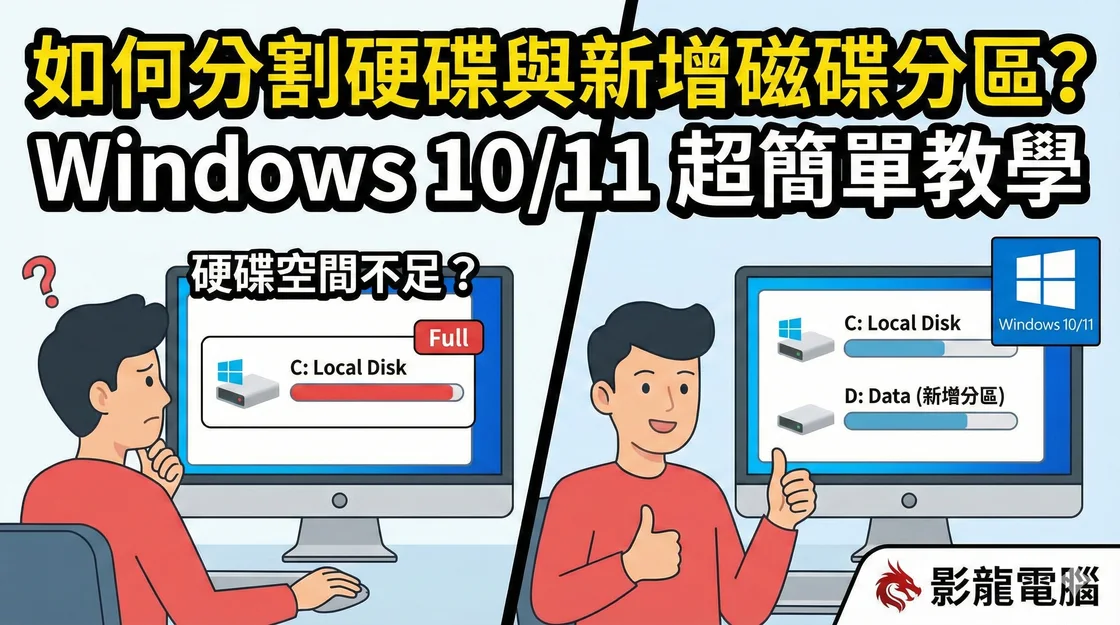
新增磁碟代號有助於整理檔案。如果 C: 和 D: 位於同一顆實體磁碟,硬碟故障時兩個磁碟區都可能受影響。分割前先將重要檔案備份到另一顆硬碟或雲端。
1. 在磁碟管理找出正確磁碟
在「開始」按右鍵,開啟「磁碟管理」。核對磁碟編號、總容量與現有磁碟機代號,避開 EFI 及復原分割區。曾存放資料的硬碟若突然顯示未配置或未初始化,先停止寫入,檢查磁碟狀態或評估資料救援。
2. 壓縮現有磁碟區
在要縮小的 NTFS 磁碟區按右鍵,選「壓縮磁碟區」。Windows 會顯示可壓縮的容量。以 MB 輸入要分出的空間,並預留足夠空間給系統更新和程式。分頁檔等無法移動的檔案,可能限制可壓縮量。
3. 將未配置空間建立成新磁碟區
在剛分出的未配置空間按右鍵,選「新增簡單磁碟區」。設定大小、指派可用代號(例如 D:),再以 NTFS 格式化新磁碟區。完成後在檔案總管核對代號及容量。
4. 設定全新的 SSD 或硬碟
確認是全新空白硬碟後,才在標示「未初始化」的磁碟上選「初始化磁碟」,現代系統一般選 GPT。完成後再建立簡單磁碟區。若磁碟已有格式化的磁碟區,只缺代號,可選「變更磁碟機代號及路徑」。
5. 日後延伸磁碟區前先看位置
磁碟管理通常要求未配置空間緊接在同一顆磁碟的目標磁碟區後面。刪除磁碟區會刪除其檔案。考慮刪除前先備份及驗證,也請避免變更 Windows 系統碟的代號。