
電腦有通電卻沒有畫面?從 5 個方向檢查
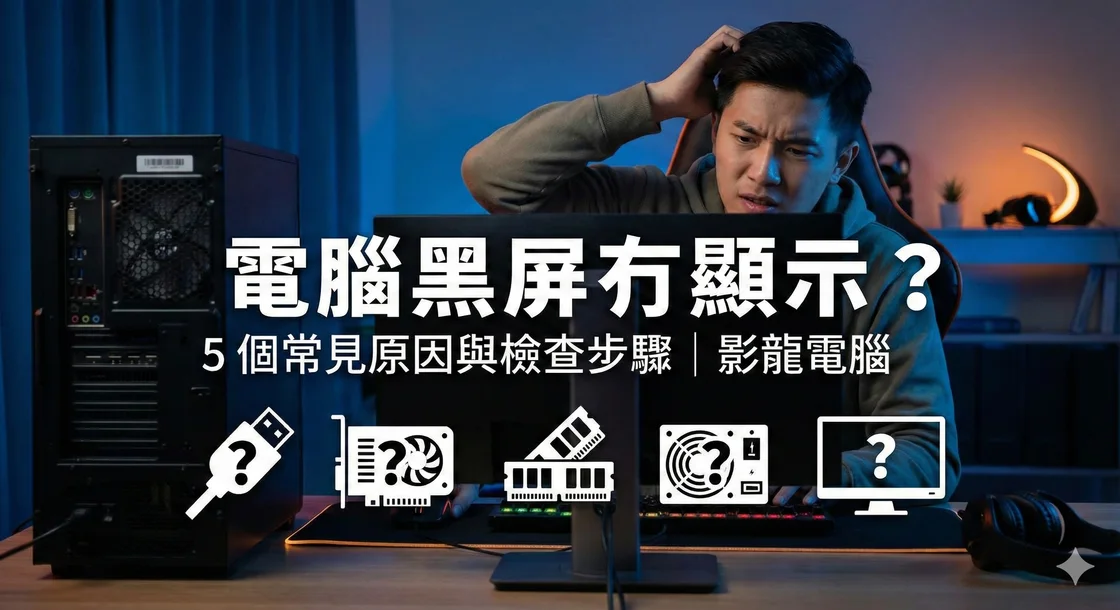
風扇和指示燈表示電腦有部分供電。先分辨從按下電源就一直無訊號,還是進入 Windows 後才黑畫面。以下以開機就沒有畫面為主。
1. 檢查螢幕電源、輸入及線材
確認螢幕可顯示自己的設定選單,並選對目前使用的輸入。重新插好兩端,換一條已知正常的 HDMI 或 DisplayPort 線。如果有第二台螢幕或另一個訊號來源,可以交叉測試。
2. 確認使用正確的顯示輸出
有獨立顯示卡的桌機,先將螢幕接到顯示卡。主機板上的輸出通常要搭配支援內建顯示的處理器及相容設定。另一個輸出有畫面,可以縮小範圍,仍須確認線材、接頭和設定。
3. 查看記憶體和顯示自檢訊號
記下主機板診斷燈或嗶聲,依確切型號查手冊。若更換 RAM 後才發生,關機並拔電源後確認模組插在建議位置。手冊允許時,可用單條模組交叉測試。
4. 核對最近的硬體及韌體變更
想一想最近有沒有調整 BIOS,或更換處理器、顯示卡和記憶體。先核對相容性,再決定下一步。如果要用主機板提供的重設功能,先讀手冊;啟用 BitLocker 時,請準備復原金鑰。
5. 確認供電接頭或安排檢查
內部供電接頭鬆動時,風扇可能會轉,但電腦無法完成開機。只在關機斷電時依手冊檢查可接觸的接頭。若有冒煙、焦味或線材破損,應停止測試,並且不要拆開電源供應器。
如果只有進入 Windows 後才黑畫面,可參考 Microsoft Windows 黑畫面排查指南。