
如何用 USB 重灌 Windows 並避免刪錯磁碟
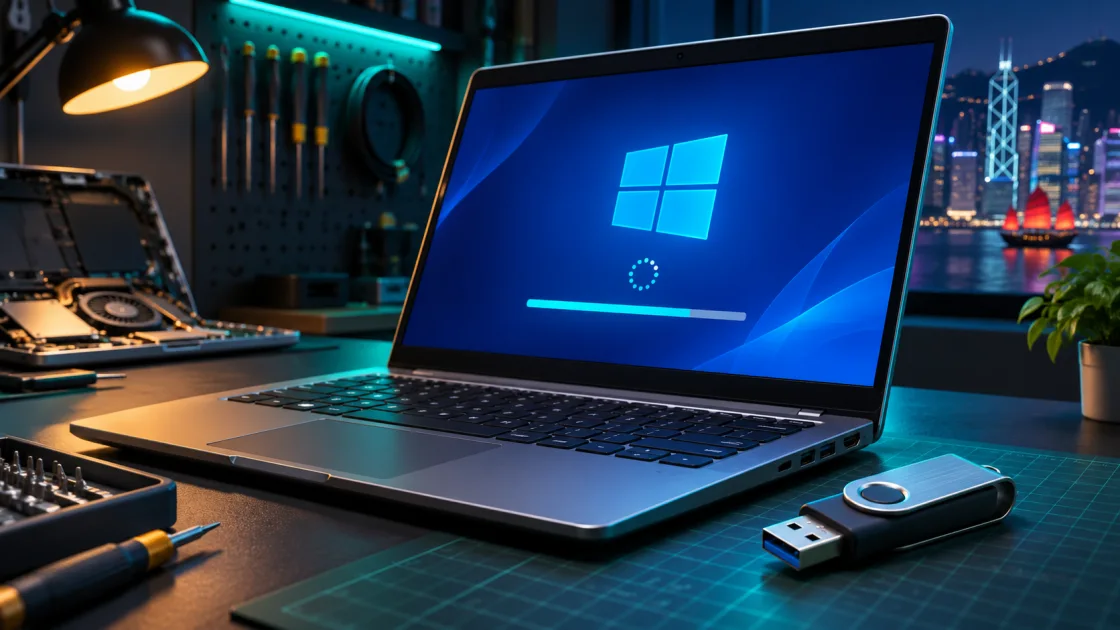
重新安裝可處理系統檔案損壞或持續出現的軟體問題。如果系統碟反覆消失或出現硬體故障警告,先保護資料並檢查磁碟。
1. 選擇就地修復或全新安裝
如果仍能進入 Windows,可在 Windows 內開啟相容安裝媒體的 setup.exe。檢查保留項目選單。若需要保留應用程式和檔案,只在安裝程式提供相符選項時繼續。從 USB 開機通常用於全新安裝,可能清除目標磁碟上的所有內容。
2. 備份並製作官方安裝 USB
將工作及私人檔案備份到另一顆實體磁碟或雲端,並開啟幾個檔案確認備份可用。啟用 BitLocker 時先準備復原金鑰,並記下已授權的 Windows 版本。若要安裝 Windows 11,先確認相容性。使用 Microsoft 媒體建立工具及至少 8 GB 的空白 USB,工具會清除該 USB 上的資料。
3. 由 USB 啟動並核對目標磁碟
全新安裝時,依機型開啟單次開機選單,選官方安裝 USB。依容量和分割區配置確認目標磁碟。安裝畫面的磁碟代號可能和原本不同。認不出目標磁碟時,先停止刪除或格式化操作。安裝前拔除備份用的外接硬碟。
4. 更新系統,再還原檔案
安裝後連線執行 Windows Update,並確認啟用狀態。缺少的驅動程式請從電腦或零件製造商取得。先測試網路、顯示和聲音,再還原檔案及安裝常用程式。