
华硕、微星、技嘉主板如何开启 CSM 兼容模式?
CSM(Compatibility Support Module,兼容性支持模块)让支持这项功能的 UEFI 主板可以从部分旧式 Legacy BIOS 设备或系统启动。如果旧启动 U 盘明确要求 Legacy 模式,可以先检查主板是否支持 CSM。菜单名称会因型号和 BIOS 版本而异。
更改 BIOS 前先记录原设置
如果还能进入 Windows,按 Win + R,输入 msinfo32,查看“BIOS 模式”和“安全启动状态”。拍下原来的 CSM、安全启动和启动顺序。如果启用了 BitLocker 或设备加密,先确认能找到恢复密钥。正常使用 Windows 11 或支持 UEFI 的安装 U 盘时,一般保留 UEFI。
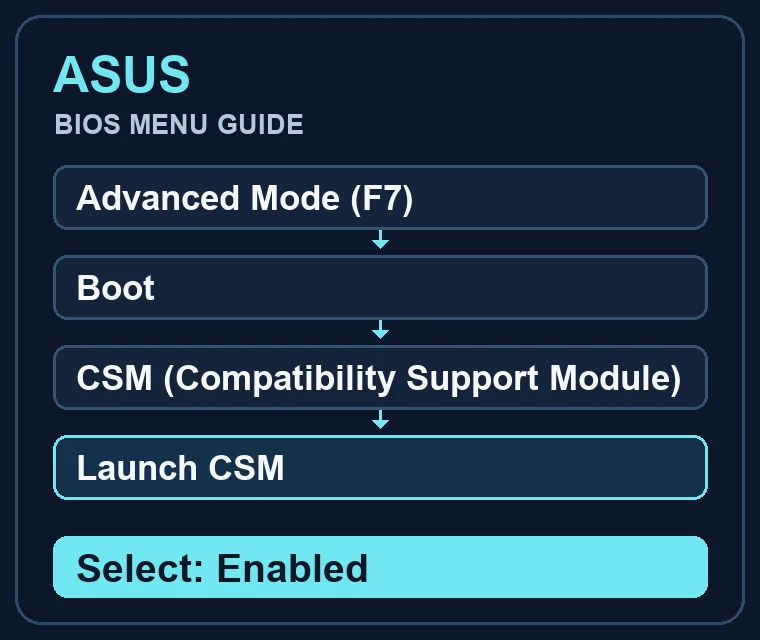
华硕 ASUS:开启 Launch CSM
- 开机时按 Delete,部分型号也可按 F2。在 EZ Mode 下按 F7 进入 Advanced Mode。
- 打开 Boot → CSM (Compatibility Support Module),将 Launch CSM 改为 Enabled。
- 按 F10,确认改动后保存并重启。
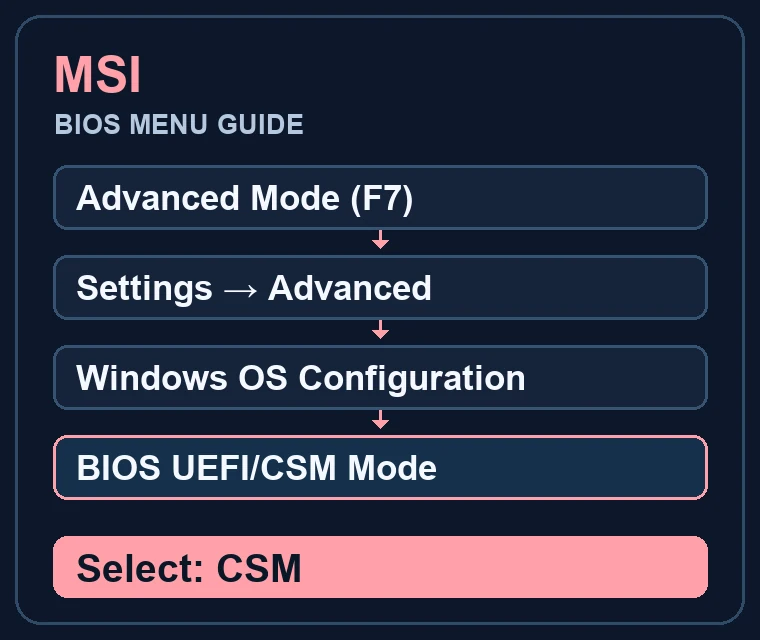
微星 MSI:将 BIOS 模式改为 CSM
- 开机按 Delete 进入 Click BIOS,根据提示按 F7 切换到 Advanced Mode。
- 打开 Settings → Advanced → Windows OS Configuration,将 BIOS UEFI/CSM Mode(部分版本称 BIOS CSM/UEFI Mode)设置为 CSM。
- 按 F10 保存并重启。若 Boot mode select 是灰色的,先到 Windows OS Configuration 找对应选项。
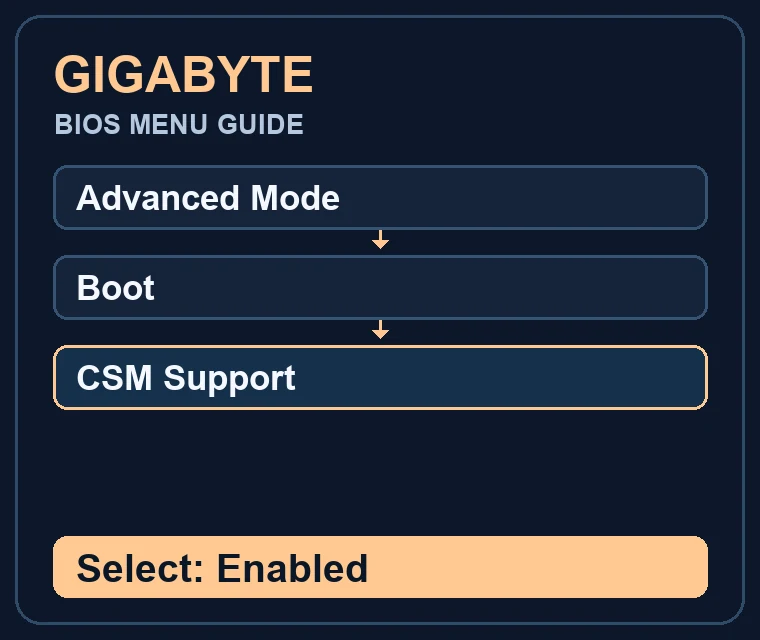
技嘉 Gigabyte:开启 CSM Support
- 开机按 Delete 进入 BIOS,切换到 Advanced Mode。
- 进入 Boot,将 CSM Support 设置为 Enabled。部分旧版固件将它放在 BIOS 选项卡。
- 按 F10 保存并重启,再从启动菜单选择目标设备。
找不到 CSM,或修改后无法进入 Windows?
CSM 是灰色的,或菜单中没有
确认已进入高级模式,再查阅对应主板型号的 BIOS 手册。部分平台没有 CSM。华硕也说明,部分 Intel 500 系列及更新主板使用集成显卡时无法启用 CSM。如果只是安装现代 Windows,可优先选支持 UEFI 的启动项。
修改后找不到 Windows 启动项
回到 BIOS,恢复原来的 UEFI/CSM、安全启动和启动顺序。原来使用 UEFI 时,确认原系统盘对应的 Windows Boot Manager 排在前面。切换 CSM 不会转换 GPT 或 MBR,排查时请保留原有分区。
Windows 11 需要开启 CSM 吗?
Windows 11 使用 UEFI,并要求固件具备安全启动能力。启用 CSM 可能使安全启动不可用。如果只是临时启动旧工具,用完后可恢复原设置。