
Windows 11 侦测不到第二个屏幕?HDMI、USB-C 同延伸模式排查
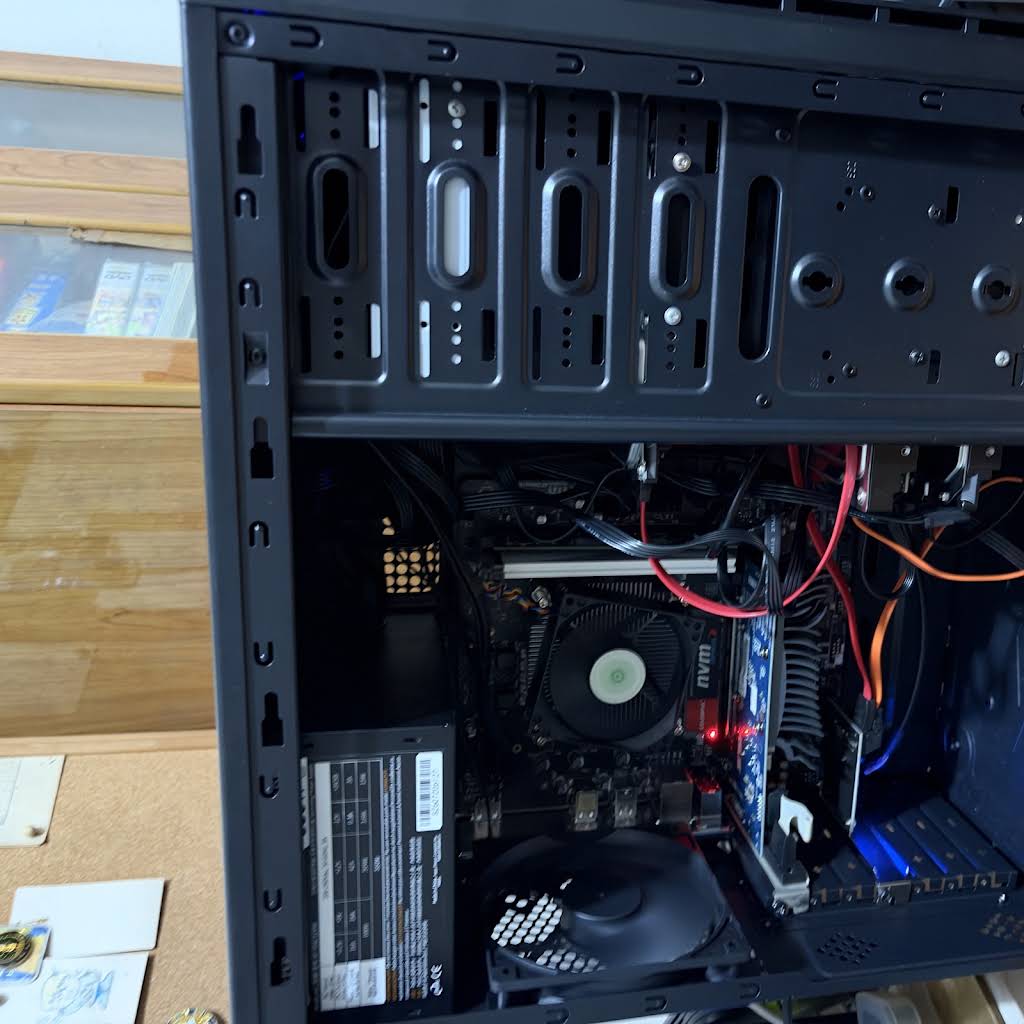
笔记本的内置屏幕正常,外接屏幕一插就提示“无信号”。也可能是 Windows 11 明明显示有两台显示器,但其中一台仍是黑屏。这两种情况的排查顺序不同。保留正常的屏幕,拍下原来的接线,每次只改一个设置或替换一件设备,方便确认哪一步让画面恢复。
第一步|核对显示器的输入源和实际接线
- 用显示器上的按键打开自身菜单。如果菜单也无法显示,先检查电源键、电源线、适配器和插座。菜单能显示但提示“无信号”,先排查影像连接。
- 查看线缆实际插在显示器的 HDMI 1、HDMI 2 还是 DisplayPort 接口,再到输入源菜单手动选择对应接口。显示器同时接了游戏机时,尤其不要依赖自动切换。
- 如果台式电脑装了独立显卡,先把两条显示线都接到显卡的输出口。主板视频口能否使用,取决于处理器是否有集成显卡以及电脑设置,不能只凭接口外观判断。
如果两个屏幕都没画面,连开机品牌标志都看不到,可以先按下面的黑屏指南排查。本文后续步骤需要有一个正常屏幕可以进入 Windows。
第二步|用 Win+P 开启扩展,再检查 Windows 检测结果
- 在正常屏幕按 Win+P,选择“扩展”(Extend)。如果要让两台屏幕显示相同内容,则选“复制”。“仅电脑屏幕”可能让外接显示器继续黑屏。
- 打开“设置 → 系统 → 显示”。如果有两个编号方框,点“识别”核对各自对应哪台屏幕,再按照桌面左右位置拖动方框,应用设置并尝试把窗口拖过去。两个编号叠在同一方框时,检查是否仍处于复制模式。
- 如果只显示一个方框,展开“多显示器”,点一次“检测”。如果仍看不到第二台,继续做直连测试。
第三步|绕过扩展坞,逐一换线、换接口和交叉测试
- 先断开扩展坞、转接头和 HDMI 切换器。用一条确认正常的短线把电脑直接接到出问题的屏幕。检查选定的输入源与插口相同。
- 如果直连正常,每次接回一件配件。接回某件配件就没画面,可以换另一个兼容接口或设备复测。如果直连也失败,用同一条线、同一个屏幕输入连接另一台电脑或游戏机,再把原电脑接到已知正常的屏幕。
- 如果 HDMI 直连正常、USB‑C 扩展坞没画面,查电脑上实际使用的 USB‑C 接口、线缆和扩展坞是否支持匹配的视频功能,例如扩展坞要求的 DisplayPort Alt Mode 或 Thunderbolt。能充电或识别鼠标,只表示对应功能可用。
查看扩展坞说明书,确认是否需要外接电源、指定的主机线或驱动。如果鼠标和 U 盘也不识别,可以连同数据连接和供电一起排查。
第四步|高刷新率才黑屏,先用受支持的低规格复测
- 如果 Windows 检测到显示器但画面断续,在“设置 → 系统 → 显示”选择出问题的显示器。先试受支持的较低分辨率和刷新率,例如可用时选择 1920 × 1080、60 Hz。刷新率在“高级显示”里调整。
- 画面稳定后,先恢复所需分辨率,再逐步提高刷新率。假如 60 Hz 正常、144 Hz 断续黑屏,记下分辨率、线缆、接口和扩展坞型号,检查整条连接能否支持这个组合。
- 如果原来同一套接线一直正常,近期更新后才出问题,先重启电脑。在“设备管理器 → 显示适配器”打开对应显卡的“属性 → 驱动程序”,查看版本和日期。如果刚更新驱动就出问题,且可以回退驱动,按 Microsoft 指引尝试回退,每次只改一项。
Windows 11 第二台显示器黑屏常见问题
为什么 HDMI 一分二只能显示相同画面?
普通 HDMI 分配器把同一个视频信号复制到两台屏幕。需要扩展桌面时,使用两个可独立输出的接口,或确认扩展坞支持你的电脑和显示器数量。
单独接两台都正常,为什么一起接就黑了一台?
检查电脑和扩展坞可同时驱动几台显示器,笔记本内置屏幕是否计入上限,以及扩展坞能否同时支持两台显示器当前的分辨率和刷新率。
为什么笔记本合上盖子,外接屏幕就没画面?
先开盖复测。如果只在合盖时黑屏,到“控制面板 → 电源选项 → 选择关闭盖子的功能”,检查接通电源时是否设为睡眠。合盖使用前也要确认型号支持,并保持散热口通畅。
第二台显示器仍然没画面?先记录排查结果
记下电脑、显示器和扩展坞型号、实际使用的接口、Windows 显示的屏幕数量,以及直连或换线的结果。如果另一台电脑连同一个屏幕也失败,拍下显示器的输入提示,方便技术人员判断。