
Windows USB 裝置沒有反應?先做這 4 項檢查
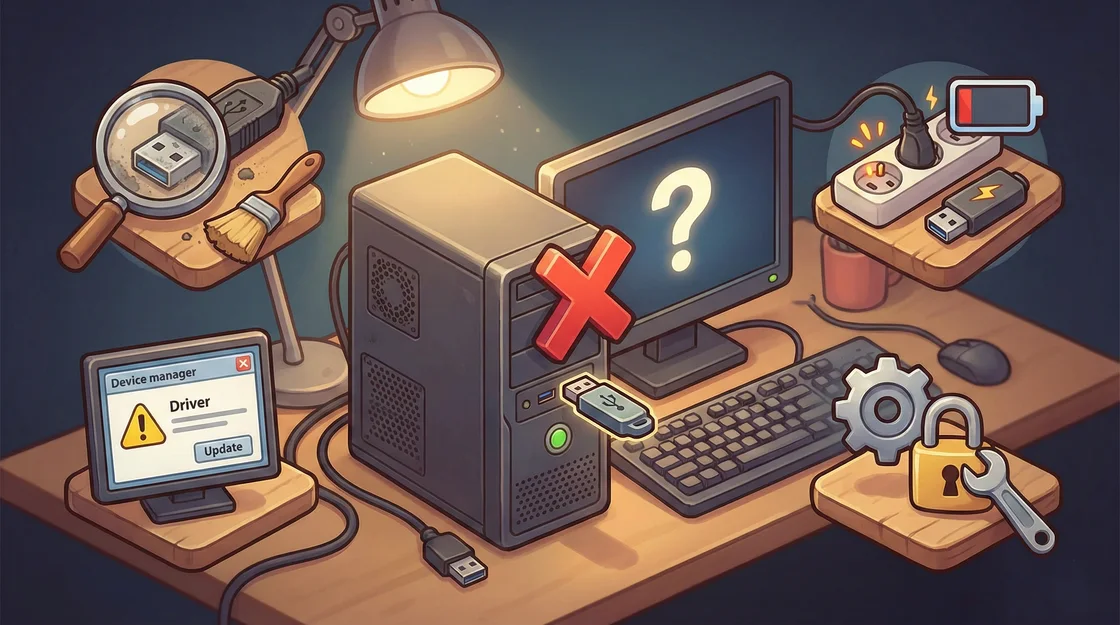
先做交叉測試。把出問題的 USB 裝置接到另一台電腦,再用已知正常的裝置測試原本的連接埠。這能幫你判斷下一步要查電腦還是裝置。
1. 檢查連接埠、線材及接法
先移除集線器和轉接器,將裝置直接接到電腦。桌機可以試機背的主機板連接埠。線材可拆時,換一條已知能傳輸資料的線。某些 USB-C 線以充電為主,可能不支援裝置所需功能。
2. 查看 Windows 辨識結果
開啟「裝置管理員」,查看「通用序列匯流排控制器」和該裝置類別,記下警告代碼。單一裝置出現錯誤時,從製造商取得對應驅動程式。適合時可解除安裝有問題的裝置項目,再拔除並接回,讓 Windows 重新辨識。
3. 確認集線器與外接硬碟的供電
如果滑鼠等低耗電裝置正常,外接硬碟卻在讀取時斷線,可先移除同一集線器上的其他裝置。硬碟若有原廠變壓器,請使用原本的電源,或改用相容的外接供電集線器。若硬碟反覆消失、有異音或要求格式化,先評估資料保全。需要保留檔案時請勿格式化。
4. 多個連接埠失效時縮小範圍
如果只有機箱前方連接埠失效,可優先查前置模組和接線。多個連接埠在接上正常裝置後仍然無效,可請技術人員檢測 USB 控制器。影龍曾遇到隨身碟在別台電腦可用的案例,最後確認是桌機控制器故障,並建議相容的 PCIe USB 擴充卡作為替代。