
Windows 螢幕閃爍?從 4 個方向找原因
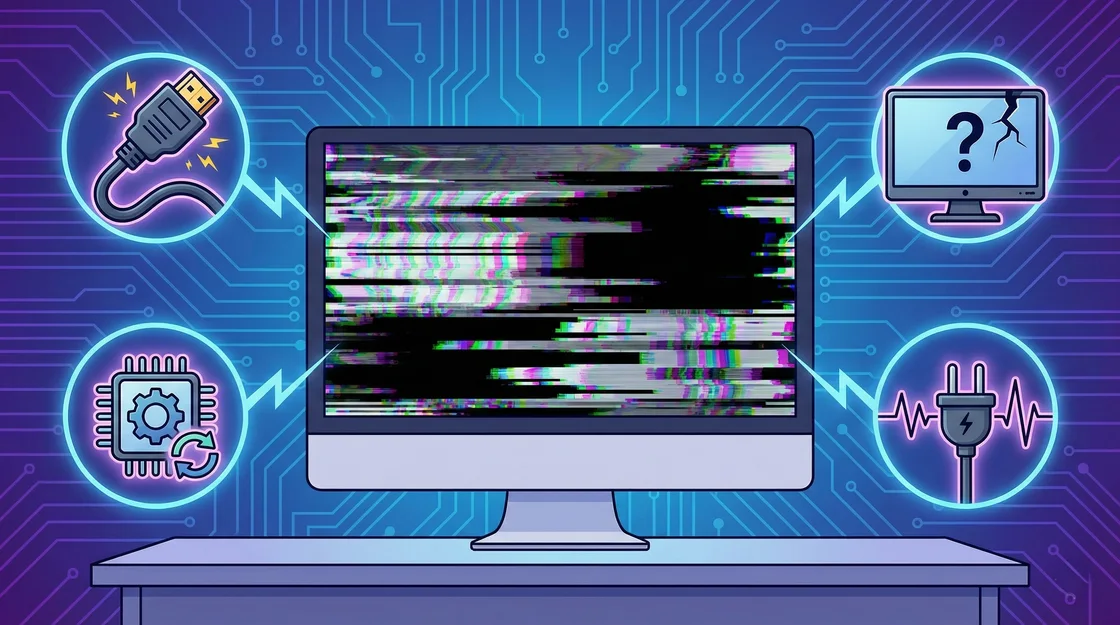
先留意閃爍何時出現:開機品牌標誌、更新顯示驅動後,或只有移動筆電上蓋時發生,都能幫助縮小範圍。
1. 測試顯示線材及連接埠
外接螢幕請重新接好 HDMI 或 DisplayPort 線兩端,再試一條已知正常的線材或另一個相容輸入。若有擴充座,先將螢幕直接連到電腦。也可接另一台裝置測試螢幕。
2. 比較工作管理員與其他畫面
按 Ctrl + Shift + Esc。若工作管理員跟著其他畫面一起閃爍,優先查顯示驅動程式。若工作管理員正常,先查看有沒有不相容的應用程式。更新驅動後才發生時,可在裝置管理員查看能否回復上一版;否則使用電腦或顯示卡製造商支援的驅動。
3. 使用螢幕支援的更新頻率
開啟「設定」→「系統」→「顯示器」→「進階顯示器」,選擇螢幕支援的更新頻率。如果調高後開始閃爍,先回到原本穩定的設定,再確認線材或擴充座支援所需解析度與頻率。
4. 比較筆電內建及外接畫面
如果外接螢幕正常,只有內建螢幕閃爍,尤其移動上蓋時更明顯,可請技術人員檢查內部排線、接頭和面板。影龍曾處理一宗外接畫面正常的案例,重新固定內部排線後即恢復正常。
如果兩個螢幕都閃爍,記下是否在 Windows 載入前出現,以及哪些程式受影響。Microsoft 螢幕閃爍疑難排解