
电脑突然自动关机?5 个常见原因和检查方法
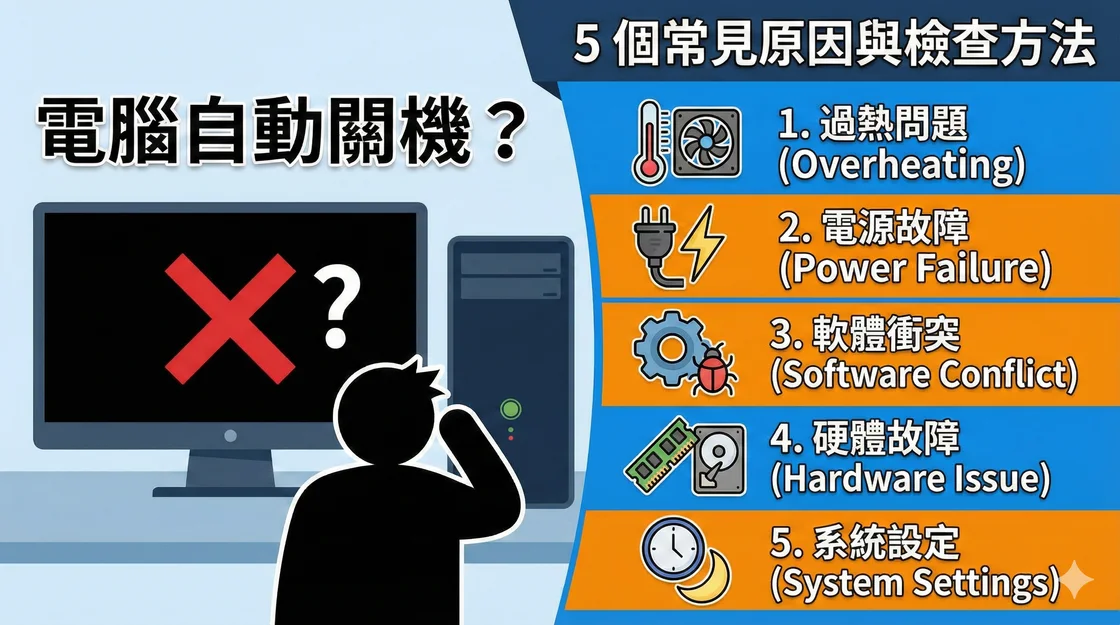
电脑突然黑屏时,记录当时正在运行什么、是否完全断电、是否自动重启,以及有没有出现蓝屏。一次关机不足以判断哪个零件有故障。如果闻到焦味、看到冒烟或电源线破损,请停止使用。
1. 检查是否过热
如果玩游戏或运行高负载程序几分钟后才关机,看看风扇是否运转、出风口是否堵塞,以及关机前 CPU 或显卡温度是否持续升高。温度上限请参考对应型号的厂商规格。关机后检查积灰情况。清理通风口后仍然过热,可请技术人员检查风扇、散热器和导热材料。
2. 检查电源和连接
高负载时突然断电,可能与插座、电源线、内部接头或电源供应器(PSU)有关。先检查外部电源线和插座。如果升级显卡之后才出现问题,核对电源功率和接口要求。技术人员可以用确认正常且兼容的电源进行交叉测试。请勿打开电源外壳,也不要混用不同型号的模块化电源线。
3. 测试内存
反复蓝屏或程序崩溃也可能与内存或相关设置有关。可以先运行“Windows 内存诊断”。如果近期启用了 XMP 或 EXPO,先恢复默认内存设置。错误持续出现时,可以按主板手册逐条测试内存,或请技术人员检查。错误可能涉及内存条、插槽或配置。
4. 查看 Windows 错误和近期变更
打开“事件查看器”→“Windows 日志”→“系统”,查找关机时间附近的事件。Kernel-Power 事件 ID 41 表示 Windows 上次没有正常关机。可以结合附近的错误和停止代码进一步排查。如果更新驱动或软件之后才发生,查看厂商是否提供适用的更新或回退方法。
5. 有其他可疑症状时扫描恶意软件
如果出现未知的启动项、下载过来源不明的文件,或电脑空闲时 CPU 占用异常,可以用“Windows 安全中心”或现有的可信安全软件执行完整扫描。高负载时仍突然断电,也应继续检查散热和电源。
寻求帮助前记录哪些信息?
记下发生时间、正在运行的程序、停止代码、风扇和指示灯是否一起熄灭,以及能不能马上重新开机。电脑运行稳定时,先备份重要文件。
参考资料:Microsoft 事件 ID 41 说明。