
電腦突然自動關機?5 個常見原因與檢查方法
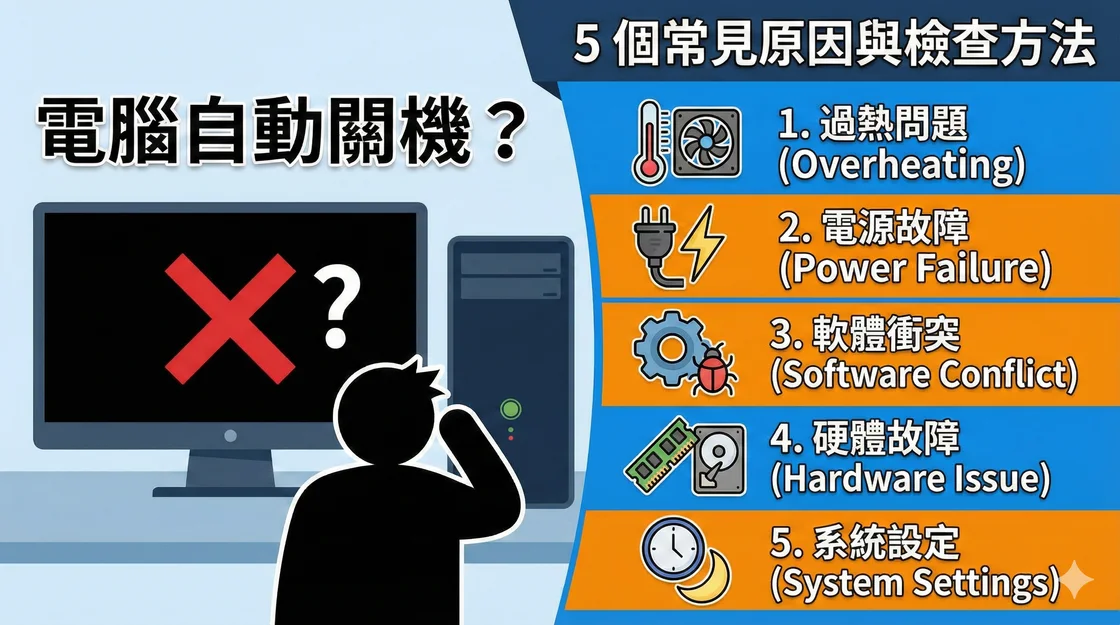
電腦突然黑畫面時,記下當時正在做什麼、電源是否完全中斷、是否重新啟動,以及有沒有出現藍畫面。單次關機不足以判斷是哪個零件故障。如果聞到焦味、看見冒煙或電源線破損,請停止使用。
1. 檢查是否過熱
如果玩遊戲或執行高負載程式幾分鐘後才關機,查看風扇是否運轉、通風口有沒有堵塞,以及關機前 CPU 或顯示卡溫度是否持續升高。溫度上限請以零件型號的原廠規格為準。關機後檢查是否積塵。清理通風口後仍然過熱,可以請技術人員檢查風扇、散熱器及導熱材料。
2. 檢查電源供應器與連接
高負載時瞬間斷電,可能與插座、電源線、內部接頭或電源供應器(PSU)有關。先檢查外部電源線及插座。如果在升級顯示卡後才出現問題,比對電源供應器的功率與接頭規格。技術人員可用已知正常的相容電源交叉測試。請勿拆開電源供應器外殼,也不要混用不同型號的模組化電源線。
3. 測試記憶體
藍畫面或程式反覆當機也可能與 RAM 或記憶體設定有關。可先執行「Windows 記憶體診斷」。近期若開啟 XMP 或 EXPO,可先恢復預設記憶體設定。若錯誤仍然出現,可依主機板手冊逐條測試,或交由技術人員處理。錯誤可能涉及模組、插槽或設定。
4. 查看 Windows 錯誤與最近的變更
開啟「事件檢視器」→「Windows 記錄」→「系統」,查看關機前後的事件。Kernel-Power 事件識別碼 41 表示 Windows 上次沒有正常關機。可比對附近的錯誤及停止代碼縮小範圍。如果更新驅動程式或軟體後才出現問題,查看製造商是否提供合適的更新或回復方法。
5. 有其他可疑症狀時掃描惡意軟體
如果出現不明啟動程式、下載過來源不明的檔案,或閒置時 CPU 使用率異常,可以用「Windows 安全性」或已安裝的可信安全軟體做完整掃描。高負載時仍突然斷電,也應繼續排查散熱和電源。
求助前可以記下哪些資料?
記下時間、正在執行的程式、停止代碼、風扇與燈是否一起熄滅,以及能不能立即重新開機。電腦運作穩定時,先備份重要檔案。
參考資料:Microsoft 事件識別碼 41 說明。