
Windows 电脑 Wi‑Fi 经常掉线?5 个检查方法
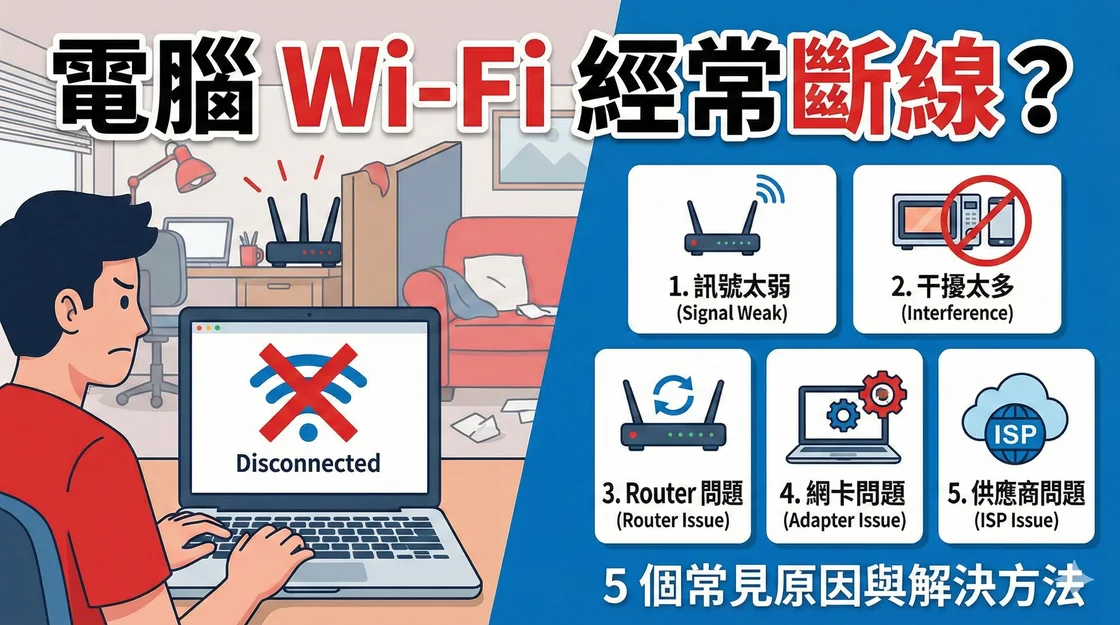
先确认是否只有电脑掉线。让手机连接同一个 Wi‑Fi,暂时关闭移动数据,在电脑断线时对比两台设备。多台设备同时掉线,可以先检查路由器和宽带。只有电脑掉线,可以试着靠近路由器,或连接另一个 Wi‑Fi 测试。
1. 检查路由器和宽带
查看光猫、调制解调器或路由器的指示灯,确认宽带运营商是否有故障公告。条件允许时,用网线直连路由器。如果有线和无线同时不能上网,先排查路由器和运营商连接。按说明书重启路由器,并查看厂商有没有固件更新。确认故障后再考虑更换路由器。
2. 检查 Wi‑Fi 信号和干扰
把路由器放在开阔、靠中央的位置,再靠近测试。距离较近时试用 5 GHz,隔墙或距离较远时可以对比 2.4 GHz。附近网络较多时,试试自动信道或使用人数较少的信道。如果只在个别房间掉线,可以调整路由器位置,或考虑有线无线接入点、Mesh 组网。
3. 检查无线网卡驱动
打开“设备管理器”→“网络适配器”,查看无线网卡是否有警告。到电脑、主板或网卡厂商的网站下载对应型号的驱动。如果更新驱动后才掉线,检查是否可以回退。卸载前先保存安装包,尤其是在没有其他上网方式的情况下。
4. 检查节能设置
如果电脑空闲或从睡眠唤醒后容易掉线,打开设备管理器里的无线网卡属性。如果有“电源管理”选项卡,试着取消“允许计算机关闭此设备以节约电源”,然后重新测试。部分网卡不提供此选项,关闭节能也可能增加电池耗电。
5. 检查 IP 和 DNS 设置
如果 Wi‑Fi 显示已连接,但网页打不开,先与其他设备对比。使用自动分配 IP 的家庭网络时,可以用管理员权限打开“命令提示符”,逐条执行以下命令。释放 IP 会暂时中断网络,请避免在远程操作时执行。
ipconfig /release
ipconfig /renew
ipconfig /flushdns
前两条命令更新 IP 租约,最后一条清除本地 DNS 缓存。这些检查适用于地址或域名解析问题。无线信号较弱或宽带故障需要另外处理。
如果依然掉线
记录哪些设备受影响、使用网线时是否正常,以及电脑连其他 Wi‑Fi 时会不会掉线。这样更容易分辨问题出在路由器、宽带还是无线网卡。
参考资料:Microsoft Wi‑Fi 排查指南。