
電腦 Wi-Fi 經常斷線?5 個常見原因與解決方法|影龍電腦
已更新:
得一部機斷,定全屋都斷? 先用手機連同一個 Wi-Fi,暫時關閉流動數據,喺電腦斷線時比較兩部機。
- 只係電腦斷:試靠近路由器,或者試另一個 Wi-Fi。兩個網絡都斷,可以先查電腦網卡同驅動。
- 幾部裝置同時斷:留意路由器指示燈同寬頻供應商有冇故障通知。有條件可試網線直駁路由器,分辨無線訊號同寬頻問題。
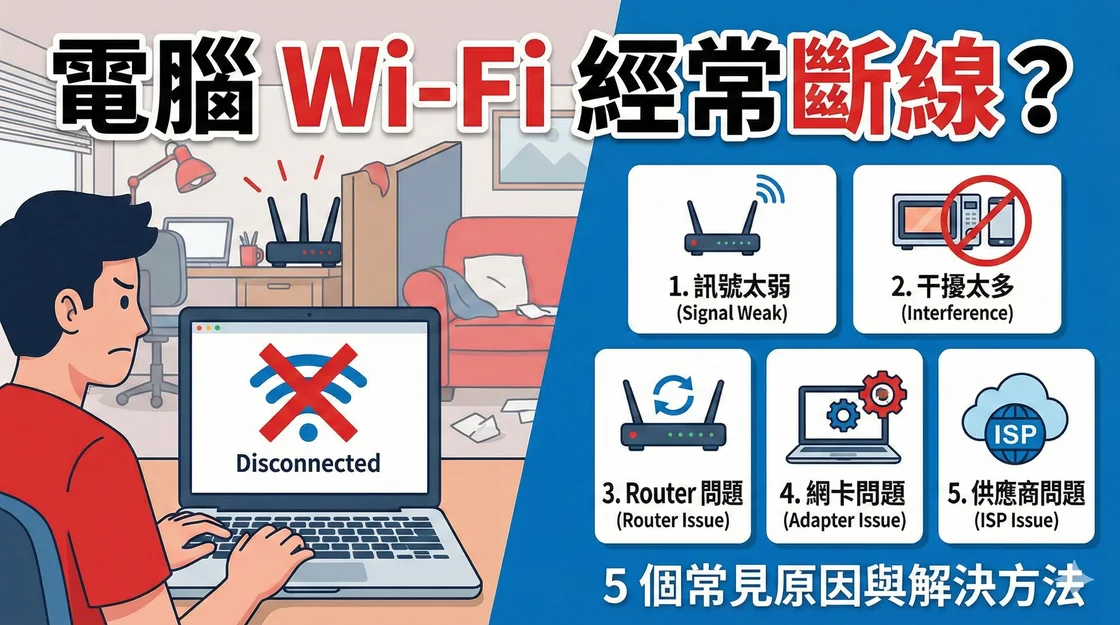
今日影龍電腦就分享 5 個常見原因與解決方法,幫你排查「Wi-Fi 經常斷線」嘅問題。
📌 1. 路由器問題
Wi-Fi 斷線好多時候真係由路由器引起。
檢查方法:同一時間用手機、平板連同一個 Wi-Fi,如果都會斷線,先查路由器、數據機同寬頻連線。
解決方法:
先試下重啟路由器(拔掉電源 30 秒再插返)。
登入路由器管理頁面,檢查有冇新固件(Firmware)更新。
如果路由器已經用咗 3–5 年,建議直接更換新型號,尤其係支援 Wi-Fi 6 嘅產品,穩定性高好多。
小貼士:路由器最好放喺屋企中央同開放位,唔好塞喺櫃入面。
📌 2. 無線訊號干擾
香港樓宇密集,隔離屋嘅 Wi-Fi 都可能影響你。
現象:信號顯示滿格,但仍然斷線或延遲高。
解決方法:
登入路由器,手動將 Wi-Fi 頻道改成較少人用嘅。
由 2.4GHz 頻段轉去 5GHz,干擾會少好多。
如果你要覆蓋範圍大,可以加 Wi-Fi 中繼器 (Repeater) 或 Mesh Wi-Fi 系統。
小貼士:2.4GHz 穿牆力強,適合遠距離;5GHz 穩定快,但範圍短。
📌 3. 網卡驅動問題
電腦本身 Wi-Fi 網卡嘅驅動如果太舊或者出錯,就算路由器冇問題都會斷線。
檢查方法:打開「裝置管理員」→「網路介面卡」,睇下有冇黃色感嘆號。
解決方法:
去筆電品牌或主機板官網下載最新驅動。
如果更新後仲有問題,可以先卸載裝置,再重啟電腦讓系統自動安裝驅動。
有啲老舊 Wi-Fi 網卡可能唔兼容 Windows 11,考慮更換 USB 無線網卡。
如果連 Wi-Fi 選項都消失,可以參考天水圍 Notebook 無線網卡檢查案例。
📌 4. 電源管理設定
Windows 會為咗省電,自動將 Wi-Fi 網卡「暫停」,導致經常斷線。
解決方法:
打開「裝置管理員」→ 找到 Wi-Fi 網卡 → 右擊屬性。
去到「電源管理」分頁,取消「允許電腦關閉此裝置以節省電源」。
之後再測試一段時間,通常可以改善。
📌 5. 網絡設定錯誤
有時係因為 IP 地址衝突或者 DNS 出錯。
解決方法:
打開 CMD(命令提示字元),輸入:
ipconfig /release
ipconfig /renew
ipconfig /flushdns
呢啲指令可以刷新 IP 同 DNS 快取。
手動改 DNS 做 8.8.8.8(Google DNS),通常會更穩定。
✅ 總結
Wi-Fi 經常斷線未必係 ISP 問題,可能係路由器、訊號干擾、網卡驅動,甚至系統設定。逐步檢查,就可以搵到真正原因。
其他相關文章
🔧 仲未解決?
如果你試過以上方法仍然成日斷線,交畀 影龍電腦 幫你檢查。我哋可以測試路由器、網卡同網絡設定,幫你穩定上網體驗。
如果試完仍然斷線,可以話畀師傅知係咪得一部機斷、連其他 Wi-Fi 會唔會一樣,同埋有冇試過用網線。