
Windows 電腦 Wi‑Fi 經常斷線?5 個檢查方法
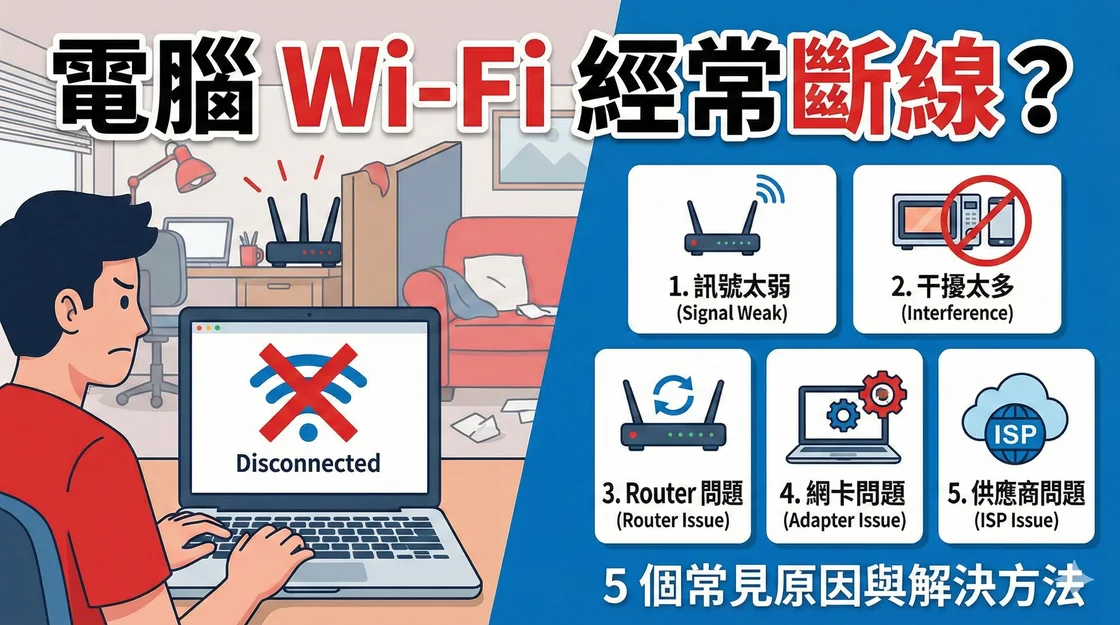
先確認是不是只有電腦斷線。讓手機連到同一個 Wi‑Fi,暫時關閉行動數據,等電腦斷線時比較兩台裝置。多台裝置同時斷線,可先檢查路由器及網際網路連線。只有電腦斷線,可試著靠近路由器或換一個 Wi‑Fi 網路。
1. 檢查路由器及網際網路連線
查看數據機或路由器的燈號,並確認網路業者是否有故障公告。有條件的話,用網路線直接連接路由器。如果有線與無線同時上不了網,先查路由器和網路業者的連線。依手冊重新啟動路由器,並查看是否有原廠韌體更新。確認問題後再考慮更換。
2. 檢查 Wi‑Fi 訊號與干擾
把路由器放在開放、較中央的位置,再靠近測試。距離較近時試用 5 GHz,隔牆或距離較遠時比較 2.4 GHz。附近網路較多時,可試自動選頻或選用較少人使用的頻道。如果只有部分房間訊號較弱,可調整位置,或考慮加裝有線無線基地台或 Mesh 系統。
3. 檢查無線網路介面卡驅動程式
開啟「裝置管理員」→「網路介面卡」,檢查無線介面卡有沒有警告。從電腦、主機板或介面卡製造商下載對應型號的驅動程式。如果在更新驅動程式後才發生斷線,可查看能否回復到上一版。解除安裝前先保留安裝檔,特別是沒有其他上網方式時。
4. 檢查省電設定
如果電腦閒置或從睡眠喚醒後容易斷線,可在裝置管理員開啟無線介面卡的內容。如果有「電源管理」分頁,可試著取消允許電腦關閉裝置以節省電源的選項,再測試。部分介面卡沒有此設定,取消後也可能增加電池耗電。
5. 檢查 IP 與 DNS 設定
如果 Wi‑Fi 顯示已連線,但網頁打不開,先與其他裝置比較。若家用網路會自動分配 IP,可用系統管理員身分開啟「命令提示字元」,依序執行下列指令。釋放 IP 會暫時中斷連線,請避免在遠端操作時執行。
ipconfig /release
ipconfig /renew
ipconfig /flushdns
前兩項更新 IP 租用,第三項清除本機 DNS 快取。它們可用來排查位址或名稱解析問題。訊號弱或網路業者故障則要另外處理。
如果仍然斷線
記下受影響的裝置、網路線連線是否正常,以及電腦連其他 Wi‑Fi 時會不會斷線。這些資料有助於分辨問題在路由器、寬頻連線還是無線介面卡。
參考資料:Microsoft 的 Wi‑Fi 疑難排解指南。