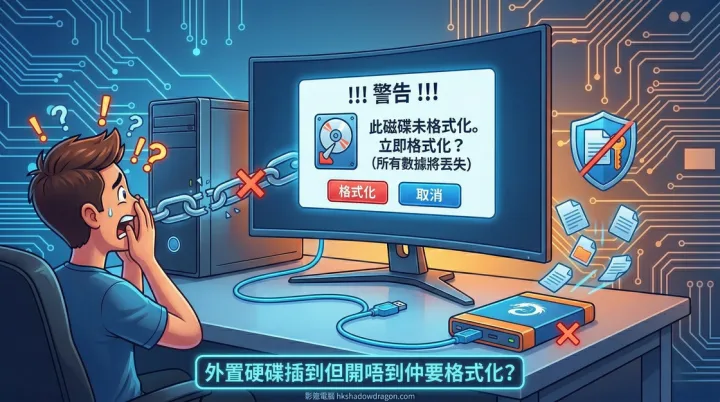
Windows 更新後備份硬碟明明插住,卻不停叫「重新連線」?|元朗上門維修實錄|影龍電腦
元朗客戶電腦完成 Windows 11 更新後,原本正常使用嘅外置備份硬碟突然無法繼續備份,系統反覆顯示「重新連線磁碟機」,但硬碟仍然可以正常開啟及讀取文件。影龍電腦師傅上門檢查硬碟健康、USB連線、File History服務及更新紀錄,發現問題可能來自近期Windows更新造成嘅備份功能異常,並透過適用嘅系統修正及備份驗證,協助客戶恢復正常備份,避免誤判硬碟損壞。
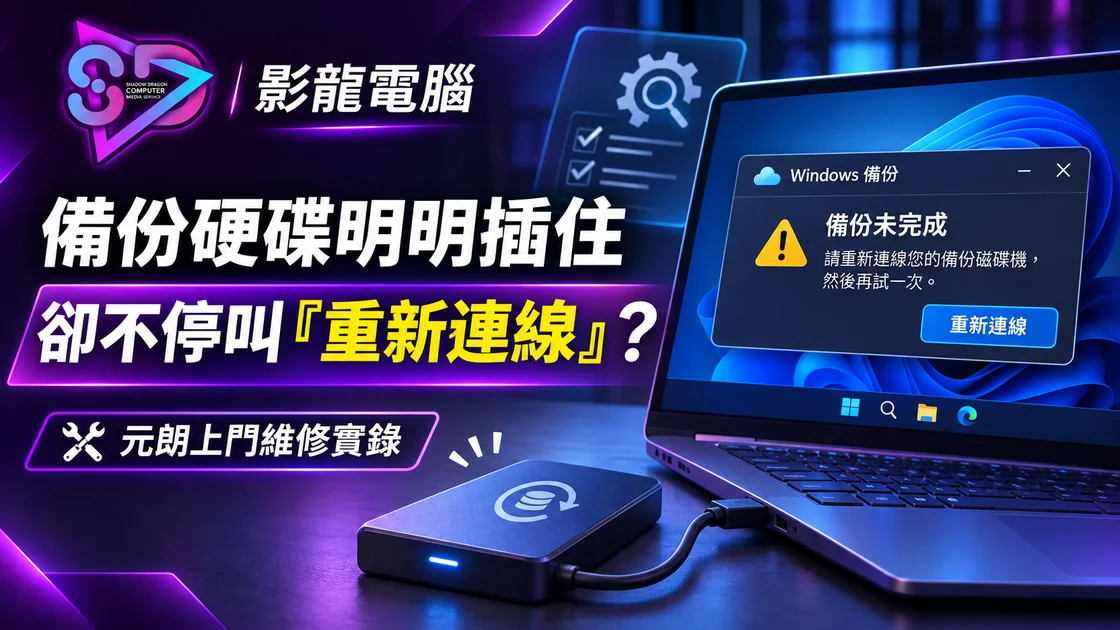
「師傅,明明隻外置硬碟仲插住,點解 Windows 一直叫我重新連線?」
呢類問題其實比普通電腦變慢更加值得留意。
因為部機表面睇落完全正常。
Windows 開到。
文件開到。
上網正常。
甚至外置硬碟喺「本機」入面都睇得到。
但有樣嘢已經停止正常運作:
Windows 自動備份。
部分客戶平時使用 Windows 內建 File History(檔案歷程記錄),將文件定期備份到外置硬碟。
正常情況下,部電腦會按設定自動保存文件版本,方便日後需要時還原。
但近期 Microsoft 確實確認,2026年9月部分 Windows 更新曾令 File History 無法正常備份或者還原文件。
最奇怪嘅地方係:
硬碟明明冇斷線,Windows 卻一直顯示要重新連接。
如果只睇錯誤訊息,好容易就以為係外置硬碟開始壞。
但真正原因未必喺硬碟。
真實維修經驗聲明本文內容來自影龍電腦實際上門維修紀錄整理,並非網上整理或理論教學文章。文中提及的檢查順序、判斷邏輯及處理方式,均基於當次客戶實際使用環境與師傅現場經驗作出決定。由於每部電腦硬件配置及使用年期不同,本文分享的是實戰處理思路,並非適用於所有情況的制式答案。
元朗客戶故障情況|Windows 備份要求重新連線:外置硬碟讀到檔案,File History 做唔到新備份
以元朗呢類備份故障情境為例,客戶平時使用一部 Windows 11 電腦處理工作文件,同時有一隻專門用作備份嘅外置硬碟。
最近完成 Windows 更新之後,開始出現幾個問題:
Windows 不停提示「重新連線磁碟機」
外置硬碟仍然能正常識別
檔案總管可以開啟硬碟
File History 無法完成新備份
最後備份時間一直冇更新
部分文件顯示冇可用嘅舊版本
客戶最初以為 USB 線接觸不良。
於是重新拔插。
又試過重新開機。
甚至換另一個 USB Port。
但情況一樣。
最令人擔心嘅唔係個提示,而係:
如果 File History 已經停止備份一段時間,客戶可能一直以為自己啲資料有備份,實際上新文件根本冇保存。
所以今次排查重點唔係單純消除錯誤提示,而係確認備份功能有冇真正恢復。
師傅現場判斷|元朗 Windows 備份要求重新連線,分辨硬碟讀寫同備份服務故障
師傅處理呢種問題,首先唔會立即 Format 硬碟。
因為如果外置硬碟入面有客戶之前嘅歷史備份,直接清除就有機會令舊版本文件一併消失。
檢查方向主要包括:
USB接線及外置硬碟供電
SSD/HDD健康狀況
磁碟檔案系統
Windows File History服務
Windows更新紀錄
備份目標路徑及權限
File History錯誤紀錄
其中最重要嘅判斷係:
硬碟讀得到文件,同 File History 能否寫入新備份,其實係兩件事。
如果一般文件讀寫正常,但 File History 單獨出錯,就值得深入檢查 Windows 備份功能。
上門檢查與維修過程|元朗 Windows 備份要求重新連線,核對磁碟、更新紀錄同備份設定
1️⃣ 先檢查外置硬碟
師傅首先確認外置硬碟有冇被 Windows 正常識別。
再檢查健康資訊同基本讀寫情況。
如果硬碟仍然正常,亦冇明顯讀寫錯誤,就唔應該立即判定硬碟損壞。
同時亦會確認舊備份資料仍然存在,避免檢查過程影響客戶原有文件。
2️⃣ 檢查 File History 狀態
之後進入 Windows 檔案歷程記錄設定。
重點唔係只睇有冇開啟備份功能,而係:
最後成功備份日期
備份目標磁碟
備份服務狀態
是否存在寫入錯誤
原有文件版本是否可以存取
如果系統持續顯示「重新連線磁碟機」,但硬碟本身正常,就代表問題可能發生喺 Windows 備份服務同儲存裝置之間。
3️⃣ 發現近期 Windows 更新相關問題
再檢查 Windows Update 紀錄。
Microsoft 已確認,2026年9月部分更新曾導致 File History 無法備份到外置硬碟或者網絡位置。
即使硬碟已經正確接駁,系統仍然可能錯誤提示「重新連線磁碟機」。
呢個就可以解釋:
點解硬碟明明用得到,但備份始終失敗。
不過師傅仍然要核對 Windows 版本、更新時間同錯誤紀錄,唔可以單靠症狀就直接認定係 Microsoft 更新問題。
4️⃣ 處理 Windows 備份元件
Microsoft 已於2026年9月22日推出包含 File History 修正嘅 Windows 更新,例如適用於 Windows 11 24H2/25H2 嘅 KB5124010。
確認客戶系統版本、重要文件及備份狀態後,師傅可以先安裝適用嘅穩定修正,再重新檢查 File History 功能。
過程中會優先保留原有備份檔案,而唔係直接刪除整個備份資料夾重新開始。
5️⃣ 重新進行備份及還原測試
完成後,需要進行完整驗證。
包括:
File History能否開始備份
最後備份時間是否更新
新修改嘅文件是否已保存
原有備份是否仍然存在
能否成功還原指定測試文件
因為對客戶嚟講:
Windows 冇再彈 Error,唔等於備份已經真正恢復正常。
能夠成功備份同還原,先係最重要。
維修結果與師傅建議|元朗 Windows 備份要求重新連線,試做新備份同還原檔案
完成處理後,應確認:
外置硬碟正常識別
Windows 備份服務正常
File History能夠建立新備份
備份時間正常更新
舊文件版本仍然可用
測試文件成功還原
今次呢類問題最值得提醒客戶嘅係:
備份系統唔係設定完就可以永遠唔理。
有時 Windows 更新、硬碟連線、權限或者服務異常,都可能令備份功能突然停止。
更麻煩嘅係,客戶平時未必留意。
直到有一日 SSD 真係壞咗,先發現最近幾個月嘅文件根本冇備份。
所以影龍電腦處理電腦保養及系統故障時,亦會按實際需要檢查重要資料嘅備份狀態。
電腦可以換。
SSD 可以換。
但有啲工作文件同相片,一旦冇備份,就未必可以輕易重新取得。
元朗 Windows 備份要求重新連線常見問題 (FAQ)
Q1:Windows 叫我重新連線磁碟機,係咪外置硬碟壞?
唔一定。可能係 USB、硬碟供電、檔案系統、備份路徑或者 Windows File History本身出問題。需要先確認硬碟健康及一般讀寫是否正常。
Q2:點解硬碟開得到,File History卻備份唔到?
因為檔案總管讀取文件同 Windows 備份服務係不同操作。即使一般文件可以打開,File History仍然可能因為系統元件、權限或更新問題而失敗。
Q3:Microsoft 真係有呢個更新問題?
係。Microsoft 已確認部分2026年9月 Windows 更新曾影響 File History,並已提供後續修正。實際是否受到影響,仍然要按 Windows 版本同更新紀錄判斷。
Q4:直接格式化外置硬碟再設定備份得唔得?
唔建議未檢查就直接格式化。因為硬碟入面可能有之前保存嘅重要版本,格式化會破壞原有備份資料。應先確認資料安全。
Q5:影龍電腦可以上門檢查 Windows 備份問題嗎?
可以。師傅會按實際情況檢查外置硬碟、File History、Windows更新及資料備份狀態,再決定合適嘅修復方式。
元朗 Windows 備份要求重新連線點處理?預約影龍師傅檢查
【聯絡影龍電腦師傅】
【返回影龍電腦主頁】