


如何設定電腦自動開關機?Windows 計劃任務完整教學|影龍電腦
- FatFat 肥肥
- 11月17日
- 讀畢需時 3 分鐘

想電腦每日自動開機、定時關機?Windows 10/11 內建「計劃任務」功能就做到!影龍電腦教你一步步設定自動開機、自動關機、排程備份或伺服器長期運作的最佳方法,新手都做到。
💬 前言
想部電腦每日自動開機、夜晚自動關機、定時備份,甚至當成簡單伺服器使用?其實 Windows 10 / 11 已內建強大嘅排程系統,只要設定好「計劃任務」,所有動作都可以自動化,完全唔需要手動按電源掣。
今次影龍電腦教你由淺入深設定:
自動開機
自動關機
自動執行程式(例如備份、清除 Temp、更新資料庫)
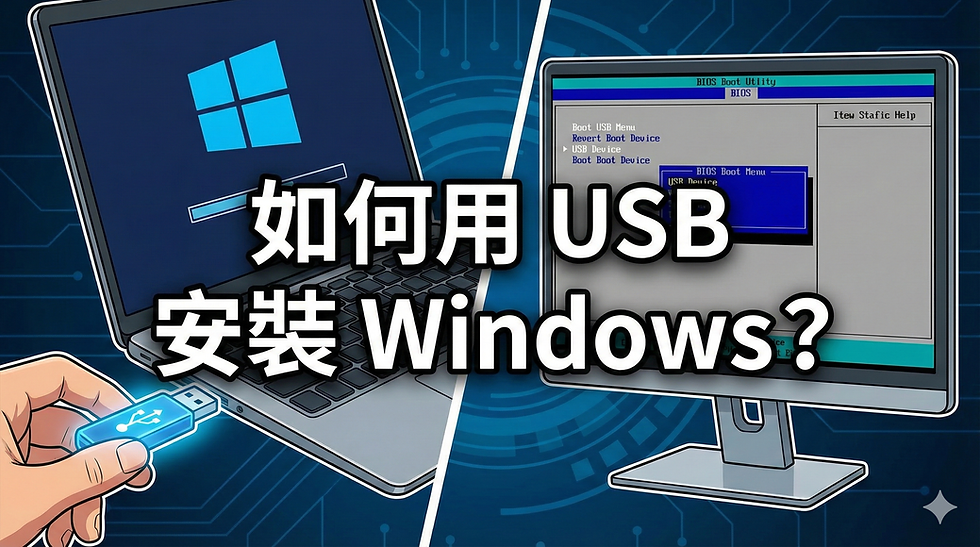
🕒 步驟 1:電腦 BIOS 設定自動開機(Wake Up)
自動開機一定要經 BIOS 設定,Windows 係做唔到嘅。
⭐ 進入 BIOS:
開機時不停按 DEL / F2
進入 BIOS 主畫面
⭐ 常見功能名稱:
RTC Wake Up / Resume by RTC
Power On By Alarm
Wake Up Event Setup
⭐ 設定方式:
開啟功能
設定每日時間(例如:08:00 AM)
儲存設定(F10)
⚠️ 小提示:Notebook 大部分冇自動開機功能;桌面機(ATX 主機板)就幾乎全部都支援。
💻 步驟 2:設定 Windows 自動關機(最簡單的方法)
⭐ 方法 1:使用指令排程
Windows 內建指令:
shutdown /s /f /t 0意思係:立即關機。
⭐ 設定方法:
Windows 搜尋「計劃任務」
建立基本工作 → 「每日」
選時間(例:01:00 AM)
動作 → 啟動程式
輸入:
程式:shutdown
參數:/s /f /t 0
完成後,你部電腦會每日自動準時關機。
🔁 步驟 3:設定自動重啟(伺服器常用功能)
自動重啟非常適合:
Windows Server
NAS 用 PC
長期開機嘅機房電腦
⭐ 指令:
shutdown /r /t 0⭐ 設定方法與自動關機一樣
只係將參數改做 /r(重啟)。
📁 步驟 4:設定自動執行程式(備份 / 清理 / 更新)
你可以讓電腦:
自動備份資料
自動清理垃圾
自動同步 NAS
自動下載檔案
⭐ 做法:
建立新任務
選擇觸發條件(每日、每週、登入時)
動作 → 選擇 EXE 或批處理檔(.bat)
設定執行時間
例如自動清理垃圾:
cleanmgr /sagerun或者自動同步資料:
robocopy Z:\backup D:\backup /MIR🔐 步驟 5:常見問題與最佳設定建議
⭐ 電腦唔會自動開機?
原因可能係:
主機板唔支援 RTC
BIOS 時間設定錯誤
火牛供電不足
電腦長期完全斷電(關掣 / 拔插頭)
⭐ 電腦自動關機唔成功?
可能被安全程式擋住
需要加入參數 /f 強制關閉程式
⭐ 使用計劃任務最佳習慣
建議每月備份排程一次
避免將排程設在高負載時段
超過 3 年電腦建議重做系統,避免排程失效
💡 總結
Windows 嘅排程功能其實強大又穩定:
BIOS 控自動開機
Windows 控自動關機 / 重啟
計劃任務控自動備份 / 清理 / 啟動程式
無論係文書用家、NAS 用戶、打機玩家或者工作站,只要設定得好,你部電腦可以變成一台 完全自動化嘅日常工作助理。
如果你用緊長期開機電腦,更加建議設定自動重啟,令系統保持乾淨同穩定。
❓ FAQ
Q1:Notebook 可以自動開機嗎?
部分可以,但好多 Notebook BIOS 冇自動開機選項。
Q2:關機時強制關閉程式會唔會傷系統?
基本上唔會,只要唔係強制關閉更新程序就 OK。
Q3:自動重啟適合用喺邊啲場合?
伺服器、NAS、自動備份電腦、長期開機嘅工作站。
Q4:排程可以設定每 10 分鐘做一次嗎?
可以,選「觸發條件 → 重複工作」即可。
Q5:Windows 計劃任務失效係常見問題嗎?
係,常見原因包括 Windows 更新、權限不足、系統檔案損壞。重做任務通常可解決。
其他相關文章
📞 CTA
如果你想設定自動開機、自動關機、自動備份,或者排程設定失效、覺得好複雜,歡迎搵 影龍電腦 幫你設定工作站或上門調整系統。
留言