


電腦教學:如何備份與還原 Windows 系統?手把手教你保資料|影龍電腦
已更新:2025年12月9日
想防止資料全失?影龍電腦教你如何用 Windows 內建功能備份與還原系統,完整圖文教學,輕鬆保障資料安全。

💭 為何要做系統備份?
電腦最怕突發情況:中毒、更新錯誤、硬碟壞、系統崩潰。好多時問題一出,開唔返機、資料又未備份。事前做定 完整備份,唔單止可以救資料,仲可以一鍵還原返原狀。
🧭 一、Windows 備份功能介紹
Windows 10 / 11 內建兩種主要功能:
1️⃣ 系統映像備份(System Image)→ 備份整個系統,包括系統檔案、設定、程式。 可以還原成一模一樣嘅狀態。
2️⃣ 檔案歷程記錄(File History)→ 定期自動備份文件、圖片、桌面等資料夾。
⚙️ 二、建立系統映像備份
步驟一:打開控制台
搜尋「控制台」→ 選擇「備份與還原(Windows 7)」
步驟二:建立系統映像
左邊選項撳「建立系統映像」。選擇儲存位置:
外置硬碟(最安全)
網絡位置(例如 NAS)
第二顆內置硬碟
步驟三:選擇磁碟
系統會自動勾選 C 槽。確認後按「開始備份」。
📍 完成後,系統會問你是否建立修復光碟,可選擇跳過。
💾 三、使用檔案歷程記錄
步驟一:插入外置硬碟
Windows 會自動偵測。
步驟二:開啟「設定」→「更新與安全性」→「備份」
撳「新增磁碟機」→ 選擇外置硬碟。
步驟三:啟用「自動備份我的檔案」
之後 Windows 會每隔幾小時自動備份文件、桌面、圖片等資料。
💡 想備份特定資料夾可撳「更多選項」來自訂。
🔁 四、系統還原教學
1️⃣ 開啟「控制台 → 復原 → 開啟系統還原」2️⃣ 選擇一個還原點(通常係更新前自動建立嘅)3️⃣ 按指示還原系統
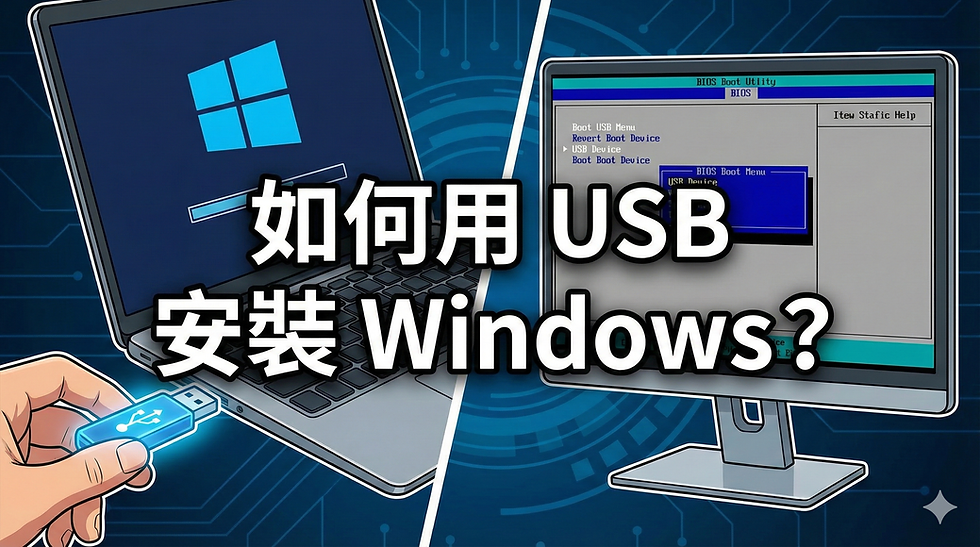
📍 若系統完全開唔到,可用 Windows 安裝 USB 開機,再進入「修復電腦」→「系統還原」。
🎯 案例分享
📌 案例:Windows 更新後藍屏,成功靠系統還原救返
有位客人更新 Windows 11 後開機即藍屏。幸好之前影龍電腦幫佢開咗自動建立還原點功能,入修復模式後一鍵還原 → 成功恢復。
客人話:「啲檔案完全冇甩,太神奇!」
🧰 專業備份建議
系統映像:每 1–2 個月更新一次
檔案歷程記錄:保持自動備份開啟
外置備份碟唔好長期插住,用完拔走防中毒
重要資料再同步上雲端(OneDrive、Google Drive)
定期測試備份檔可否成功還原
常見問題 FAQ
Q1:系統映像同檔案歷程記錄有咩唔同?
前者係完整複製整個系統,後者只備份資料夾。
Q2:可唔可以備份去同一顆硬碟?
唔建議,一壞就全部冇。外置碟或 NAS 最安全。
Q3:備份完可以刪?
可以刪舊版本,但要保留最新一份。
Q4:Windows 11 仲支援系統映像?
支援,只係藏得深,要經控制台進入。
Q5:備份要幾多時間?
視乎資料量,第一次可能要幾十分鐘至數小時。
其他相關文章 電腦安全貼士:避免中毒與資料外洩的 5 個習慣
🧾 總結
系統備份唔係麻煩事,反而係救命索。用 Windows 內建功能就能自動備份,當出現藍屏、更新錯誤、病毒攻擊,都能一鍵回復。
影龍電腦提供 資料備份設定、系統還原、資料救援服務,幫你預防最壞情況。
📩 想幫電腦加多層安全網?立即搵我哋幫你設定!

留言