


【天水圍公司電腦維修實錄】多部電腦 SSD 爆滿變慢?一次升級解決公司系統不穩|影龍電腦
已更新:9月7日
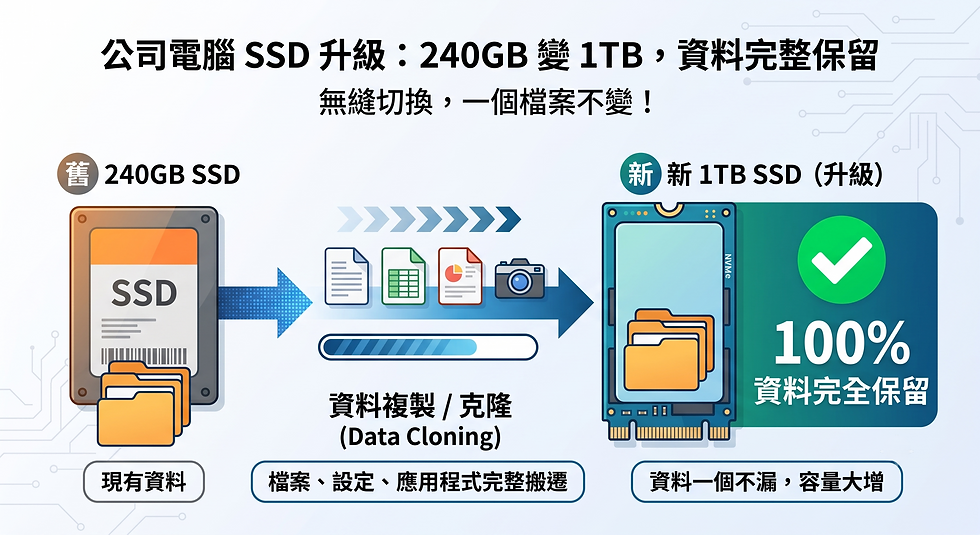
天水圍一間公司原本只安排其中一部電腦上門保養,影龍電腦師傅檢查時發現 240GB SSD 已接近爆滿,再檢查其他工作電腦後發現亦有同樣問題。最後一次過升級至 1TB SSD,透過 Windows 系統克隆完整保留軟件、文件及原有設定,減少停工時間。

前言
今次呢單其實幾有意思。
一開始客戶唔係叫我哋上門換 SSD,只係搵影龍電腦幫公司其中一部電腦做保養同基本檢查。
正常清塵、檢查溫度、睇下硬件健康狀況,做做下我哋發現:
咦,部機個系統 SSD 得 240GB,而且 C 槽已經差唔多爆滿。
剩返嘅空間已經唔多,Windows 本身、Office、Outlook、公司文件、暫存檔案全部逼喺同一隻 SSD 入面。
於是師傅就順口問客戶一句:
「你呢部機個 SSD 已經差唔多爆,平時係咪開始覺得慢?Windows Update 有冇間中唔順?」
客戶答:
「係啊,最近係慢咗。其實另外幾部電腦都好似係咁。」
就係呢一句,原本一部電腦嘅保養,最後變成一次公司電腦整體檢查。
再睇落去先發現——
唔係得一部,原來公司多部工作電腦都仲用緊細容量 SSD,而且全部開始接近爆滿。
真實維修經驗聲明本文內容來自影龍電腦實際上門維修紀錄整理,並非網上整理或理論教學文章。文中提及的檢查順序、判斷邏輯及處理方式,均基於當次客戶實際使用環境與師傅現場經驗作出決定。由於每部電腦硬件配置及使用年期不同,本文分享的是實戰處理思路,並非適用於所有情況的制式答案。
客戶問題
呢間公司平時主要都係一般辦公用途:
Office 文件
Excel
Outlook
瀏覽器
公司內部系統
NAS/共享資料夾
網絡打印機
部分雲端同步服務
電腦本身配置其實唔算差。
CPU 又未去到淘汰,RAM 對文書工作亦夠用。
所以如果單純因為「部機慢」而成部換走,我哋覺得其實幾浪費。
真正問題係幾部電腦個 C 槽都長期接近爆滿。
其中一部更加明顯:
240GB SSD 入面,Windows、軟件、員工文件加埋之後,已經剩返非常少空間。
客戶平時嘅處理方法就係:
「冇位喇?刪啲 Download 先。」
過一排又爆。
再刪。
再爆。😂
但公司電腦日日都要用,文件、郵件、Windows 更新同公司程式只會愈來愈多,咁樣其實唔係長遠方法。
師傅判斷
我哋首先唔係直接報價叫客戶換晒 SSD。
因為公司電腦同普通屋企電腦有少少唔同。
最重要嘅問題唔係:
「新 SSD 裝唔裝到?」
而係:
「換完之後,員工第二朝返工可唔可以直接開機繼續做嘢?」
所以每部機處理之前,師傅都會先睇:
原本 SSD 健康狀況
有冇壞區或者讀寫異常
Windows 本身穩唔穩定
SSD 係 SATA 定 NVMe
新 SSD 是否相容
BitLocker 有冇開啟
公司有咩重要軟件
NAS、Printer、共享資料夾有冇特別設定
Outlook及員工帳戶是否正常
如果原本 SSD 本身已經開始壞,就唔可以當普通 Clone 咁處理。
因為我哋最唔想見到嘅,就係:
新 SSD 係新,但將舊系統本身嘅問題原封不動搬埋過去。
今次檢查後,好彩幾部主要電腦嘅舊 SSD 都仲可以正常讀取。
所以最終決定:
👉 將原本細容量 SSD 升級至 1TB SSD
再透過完整 Windows Clone,盡量保留員工原本嘅工作環境。
維修過程
1️⃣ 先逐部記錄,唔係拆晒先算
公司一次過搞幾部機,最忌亂。
所以開始之前,我哋先記錄每一部:
邊位員工使用
電腦型號
原本 SSD
Windows 狀況
重要程式
網絡設定
Printer
NAS
特別工作文件
咁做睇落好似麻煩少少,但批量處理最重要就係:
唔好整好 A 部,跟住先發現 A 員工啲設定走咗去 B 部。
2️⃣ 檢查舊 SSD 健康狀況
正式 Clone 前,再逐部檢查 SSD。
如果見到:
SMART 異常
大量讀取錯誤
系統經常 Freeze
SSD 間歇 Detect 唔到
處理方式就會唔同。
今次主要問題係容量不足,而唔係 SSD 已經完全損壞,所以可以採用完整系統克隆方式處理。
3️⃣ 240GB → 1TB,但唔係重新裝 Windows
呢個亦係客戶最關心嘅地方。
客戶第一句就問:
「換 SSD 係咪即係成部機要重新裝晒?」
答案係:
今次唔使。
我哋唔係單純 Copy & Paste 文件,而係將原本成個 Windows 系統完整搬過去新 SSD。
包括:
Windows
Office
Outlook
桌面文件
使用者帳戶
已安裝軟件
Browser資料
Printer設定
NAS映射
公司應用程式
驅動程式
大部分原有設定
簡單理解就係:
舊 SSD 240GB → 新 SSD 1TB
但員工開機望落:
基本上同琴日部電腦一樣。
只係突然多咗大量空間。😂
4️⃣ Clone 完唔代表收工
呢個位我覺得幾重要。
好多時 Clone 完 Windows 開到桌面,好似就搞掂。
但公司機我哋唔會淨係見到 Windows 開到就算。
換完之後仲要逐樣試:
✔ Outlook 開唔開到✔ Office 正唔正常✔ Internet 正唔正常✔ NAS 入唔入到✔ Shared Folder 有冇斷✔ Printer 仲印唔印到✔ 公司程式開唔開到✔ Windows Update 正唔正常✔ 新 SSD 容量有冇完整使用
因為對公司嚟講:
Windows 開到唔重要。
員工開到佢每日要用嘅嘢,先叫真正整好。
5️⃣ 舊 SSD 暫時保留
完成升級後,我哋亦唔會第一時間將舊 SSD 清晒。
一般會建議短時間內先保留原碟。
原因好簡單:
萬一過幾日員工突然話:
「咦,我之前有個好少用嘅舊程式入面有份資料。」
至少原本 SSD 仲喺度。
公司資料嘅處理,我寧願保守啲,都唔會為咗慳少少空間即刻清走所有退路。
結果與師傅建議
完成今次升級之後,幾部電腦由原本細容量 SSD 升級到 1TB。
最大分別唔係跑分高咗幾多。
而係:
✅ C 槽終於唔再紅色
✅ Windows 有正常空間運作
✅ 員工唔使隔幾日就刪一次文件
✅ 原有 Windows 保留
✅ Office、Outlook繼續使用
✅ NAS及Printer設定保留
✅ 員工唔需要由零開始重新設定電腦
✅ 公司唔需要因為換硬碟停工成日
今次我覺得最值得講嘅,反而唔係 SSD 本身。
而係公司電腦好多問題,其實喺真正壞之前已經有跡象。
今次如果我哋只係幫第一部電腦清完塵就走,另外幾部 SSD 爆滿嘅問題可能仲會繼續拖。
但做電腦保養嗰陣順便睇埋:
SSD容量
SSD健康度
溫度
RAM
系統狀態
升級空間
好多問題其實可以喺「壞機之前」已經處理。
對公司客更加係。
一部員工電腦突然壞,真正成本未必係嗰隻 SSD 幾百蚊。
而係:
個員工半日冇機用、文件搵唔到、IT設定重新搞、工作停晒。
所以公司電腦我哋通常都會建議:
與其逐部壞先維修,不如間中做一次整體健康檢查,見到幾部機有同一類問題,就一次過規劃處理。
今次就係一個幾典型嘅例子:
由一部電腦保養,發現成批公司電腦都有相同隱患,再一次過升級處理。
呢種先係我哋做公司電腦維護最想做到嘅效果:
👉 唔係壞咗先救,而係未壞之前已經見到問題。
FAQ
Q1:公司電腦換 SSD,一定要重新安裝 Windows?
唔一定。如果原本 SSD 健康正常、Windows 本身亦冇嚴重損壞,可以考慮完整系統克隆。今次處理後員工原本嘅 Windows、軟件、文件同大部分設定都可以繼續使用。
Q2:Clone 完真係可以同原本一樣?
大部分正常系統都可以做到非常接近原本使用狀態,但我哋唔會保證任何情況都「100%完全一樣」。BitLocker、特殊授權軟件、壞區或者原系統本身有問題,都可能需要額外處理,所以 Clone 完一定要實際測試。
Q3:點解唔直接買新電腦?
如果 CPU、RAM同其他硬件仍然足夠公司日常工作,只係 SSD 容量不足,直接升級儲存空間好多時會比換全新電腦實際,而且員工亦唔需要重新適應工作環境。
Q4:多部公司電腦可唔可以一次過升級?
可以,但最好先做設備檢查同安排處理次序。公司環境最重要係減少停工,所以通常會按員工使用情況分批處理,而唔係一口氣拆晒所有電腦。
Q5:影龍電腦做公司保養會唔會順便檢查升級需要?
會。除咗基本清潔同散熱檢查,我哋亦會按實際情況留意 SSD容量及健康狀況、記憶體、系統穩定性同硬件使用情況。如果見到有明顯隱患,師傅會先同客戶講清楚,再決定需唔需要處理。
CTA
🔵 【查看影龍電腦天水圍上門維修服務】
🔵 【聯絡影龍電腦師傅】
🔵 【返回影龍電腦主頁】


留言